我们常常需要将一些私密的文件或者重要的资料保存在电脑上的某个文件夹中,在日常使用电脑过程中。我们可以给特定的文件夹设置密码保护、为了增强文件夹的安全性,确保只有授权人员才能访问和查看其中的内容。以确保您的重要文件的安全,本文将介绍如何通过简单的方法为文件夹设置密码保护。
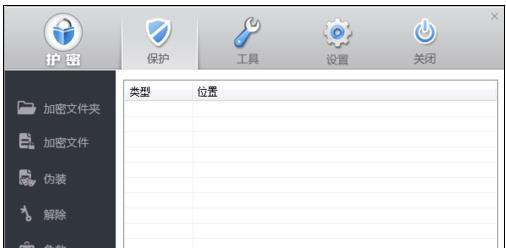
一、选择适合的加密软件
可以方便地为文件夹设置密码保护,通过选择适合的加密软件。操作简单的加密软件,关键是选择一个安全性高。
二、安装并打开加密软件
首先需要安装并打开选择的加密软件、在将文件夹设置密码保护之前。请确保您已经阅读并同意软件的用户协议,在打开软件时。
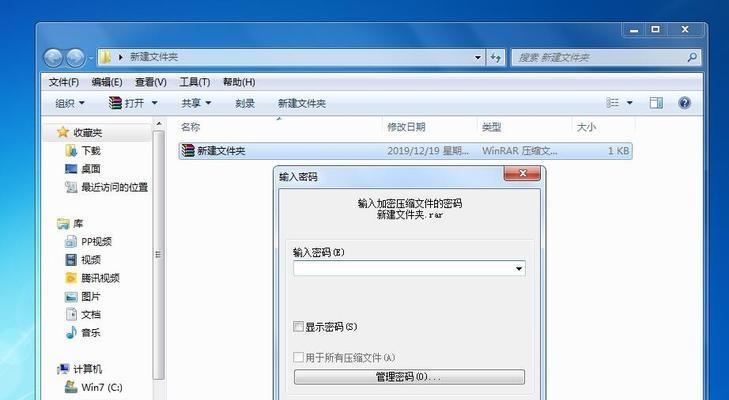
三、创建一个新的加密文件夹
点击,在加密软件的主界面上“新建”或“创建”并输入文件夹名称,按钮,然后选择一个存放加密文件夹的目录。
四、设置密码
软件会要求您设置一个密码,在创建加密文件夹之后。并确保它是足够复杂的、请记住这个密码,以保护您的文件夹免受未授权访问。
五、选择需要加密的文件夹
并将其拖放到加密软件中,在软件界面上选择需要加密的文件夹。并存放在新创建的加密文件夹中,软件会开始将所选文件夹中的文件加密,此时。
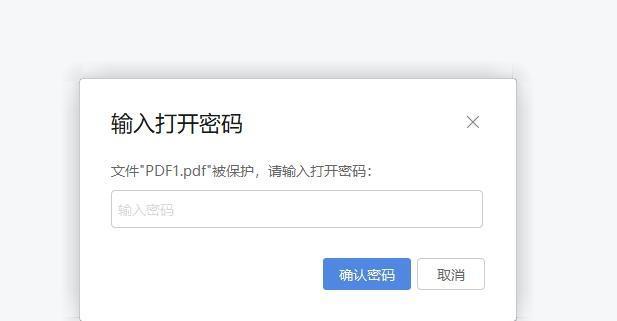
六、等待加密完成
加密过程可能需要一段时间、根据所选择的文件夹大小和计算机性能。直至加密完成、请耐心等待。
七、验证加密结果
您可以进入新创建的加密文件夹,加密完成后,验证其中的文件是否已经被成功加密。
八、设置访问权限
您可以决定哪些用户可以访问和查看加密文件夹中的内容、通过设置访问权限。请根据自己的需求进行合适的设置。
九、保护密码安全
建议定期更改密码,为了确保密码的安全性、并避免将密码写在电脑或者其他容易被他人获取的地方。
十、备份加密文件夹
可以将其复制到外部存储设备或者云存储中,建议定期备份加密文件夹中的重要数据、为了防止意外数据丢失。
十一、解密文件夹
并输入正确的密码进行解密、可以在加密软件中选择相应的选项,如果需要解密文件夹并取消密码保护。
十二、避免遗忘密码
请务必妥善保管好密码,在设置密码之后,并避免遗忘。可能无法再次访问加密文件夹中的内容、如果不小心忘记了密码。
十三、定期检查文件夹安全性
确保加密软件和密码的安全性、定期检查文件夹的安全性,并随时更新软件版本以获取更好的保护。
十四、了解更多加密知识
例如使用加密压缩工具或加密存储设备等,了解更多加密知识可以帮助您提升数据的安全性、除了文件夹密码保护外。
十五、
设置密码并加密所需文件夹,我们可以轻松地为文件夹设置密码保护,通过选择适合的加密软件。以确保文件夹及其中的重要数据得到有效的保护,同时,我们还需要定期备份和更新密码。我们需要更加注重我们个人及重要文件的安全性、记住,在信息安全的当下。


