无线网络已经成为人们生活中必不可少的一部分、在现代社会。有时候我们会遇到笔记本无法连接自家WiFi的问题,这不仅影响了我们的工作和学习、还给我们带来了不便、然而。希望能帮助到您、本文将为您介绍一些解决笔记本无法连接自家WiFi的方法。
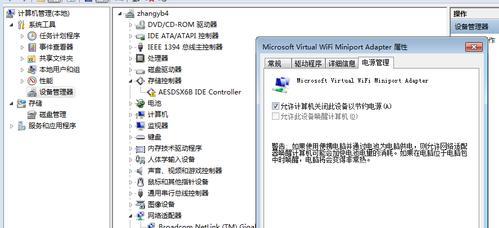
一、检查网络设置
1.检查无线网卡是否启用
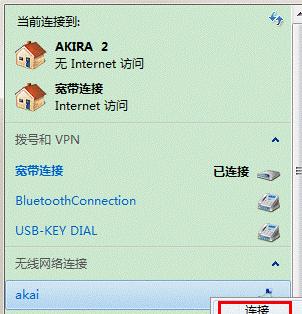
2.检查是否选择正确的网络名称(SSID)
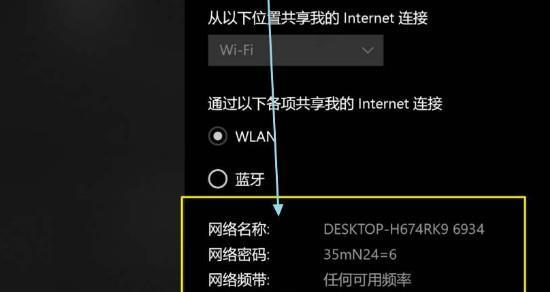
3.检查无线密码是否输入正确
4.尝试重新启动路由器和笔记本电脑
二、确认网络设备正常
1.检查路由器是否正常工作
2.确保路由器与电脑之间没有障碍物
3.尝试使用其他设备连接同一WiFi网络
三、更新驱动程序和操作系统
1.更新无线网卡驱动程序
2.确保操作系统已经更新到最新版本
四、检查网络安全设置
1.关闭防火墙和杀毒软件
2.检查路由器的MAC地址过滤设置
五、重置网络设置
1.在控制面板中选择“网络和共享中心”
2.选择“更改适配器设置”
3.右键点击无线网络适配器,选择“属性”
4.选择“Internet协议版本4(TCP/IPv4)”,点击“属性”
5.选择“获取IP地址自动获取”和“获取DNS服务器地址自动获取”
六、修改路由器设置
1.尝试使用其他WiFi信道
2.调整路由器的无线频率
3.增加路由器的传输功率
七、重置路由器
1.找到路由器背面的重置按钮
2.按住重置按钮约10秒钟,直到所有指示灯开始闪烁
八、联系网络服务提供商
1.咨询网络服务提供商是否有关于无法连接WiFi的问题的解决方案
2.要求技术支持人员远程协助解决问题
九、检查笔记本硬件问题
1.检查无线网卡是否损坏
2.检查笔记本电脑是否处于飞行模式
十、尝试使用有线网络连接
1.通过网线连接路由器和笔记本电脑
十一、更换无线网卡
1.如果经过多次尝试后仍无法连接WiFi,考虑更换无线网卡
十二、优化WiFi信号覆盖范围
1.使用WiFi信号放大器或中继器增强信号范围
十三、清除无用网络配置文件
1.在控制面板中选择“网络和共享中心”
2.选择“管理无线网络”
3.选择需要删除的网络配置文件,点击“删除”
十四、重启笔记本电脑
1.尝试重新启动笔记本电脑
十五、
我们了解到了解决笔记本无法连接自家WiFi的问题的一些方法、通过本文的介绍。确认网络设备正常、以及优化WiFi信号覆盖范围等方面,从检查网络设置,到更新驱动程序和操作系统,我们可以根据具体情况进行尝试。如果以上方法仍无法解决问题,当然,我们也可以联系网络服务提供商或专业技术人员进行帮助。坚持不懈地寻找解决方案,相信问题最终会得到解决,无论遇到何种问题。


