锁屏功能常常给我们带来不便,每次等待解锁耗费了大量的时间,在使用Win7电脑的过程中。那么有没有办法可以取消Win7电脑的锁屏功能呢?让你告别繁琐等待,提高工作效率,下面将会详细介绍如何取消Win7电脑的锁屏功能。
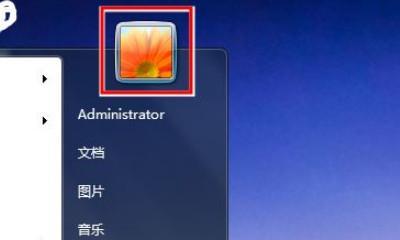
一、如何找到控制面板
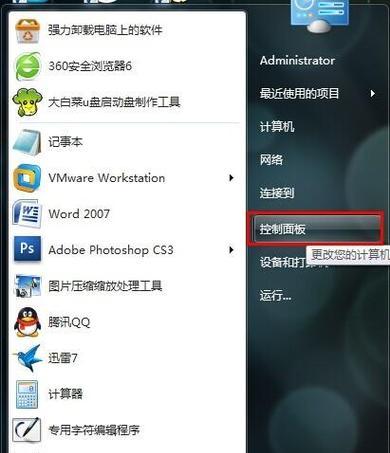
在开始菜单中点击“控制面板”或者通过桌面右下角的任务栏找到,“控制面板”。
二、打开控制面板后如何进入“个性化”选项
在控制面板中点击“外观和个性化”然后选择,选项“个性化”。
三、找到并点击“屏幕保护程序”选项
在“个性化”找到并点击,界面中“屏幕保护程序”。
四、选择“不使用屏幕保护程序”
在“屏幕保护程序”点击下拉菜单,选择,界面中“无”。
五、点击“应用”按钮保存更改
点击、在取消使用屏幕保护程序后“应用”将更改保存、按钮。
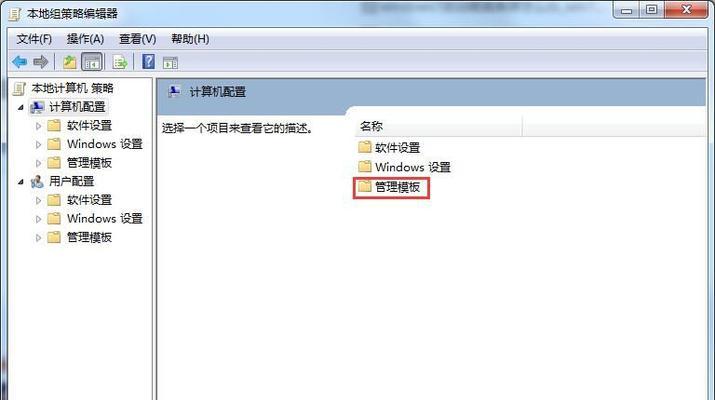
六、返回桌面查看结果
现在你已经成功取消了Win7电脑的锁屏功能,返回到桌面,可以立即查看结果。
七、注意:取消锁屏功能可能导致安全风险
取消锁屏功能可能会导致安全风险,需要注意的是、因为没有了锁屏,他人可能直接进入你的电脑。在取消锁屏功能后,建议加强电脑的密码设置或者使用其他安全措施,所以。
八、如何加强密码设置
在开始菜单中点击“控制面板”然后选择,“用户账户和家庭安全”再选择,“用户账户”。点击,在用户账户界面中“更改你的密码”按照提示设置一个复杂的密码、。
九、使用其他安全措施保护电脑
防火墙等来保护电脑的安全,还可以通过安装杀毒软件,除了加强密码设置外。避免不必要的风险,定期更新和扫描电脑。
十、使用热键快速切换用户
可以使用Win+L组合键快速锁定计算机并切换用户、而不是完全取消锁屏功能,如果你只是想快速切换用户。
十一、通过注册表修改锁屏设置
也可以通过修改注册表的方式来取消或修改锁屏设置,如果你对注册表操作比较熟悉。
十二、打开注册表编辑器
在开始菜单中输入“regedit”然后按下回车键打开注册表编辑器、。
十三、找到并修改相应的键值
在注册表编辑器中、找到以下路径:“HKEY_LOCAL_MACHINE\SOFTWARE\Microsoft\Windows\CurrentVersion\Policies\System”。
十四、修改键值数据
在右侧窗口中找到“DisableLockWorkstation”表示禁用锁屏,双击打开并将数值数据改为1、键。
十五、重启电脑查看效果
重新启动电脑,查看是否成功取消了Win7电脑的锁屏功能,修改完注册表后。
你可以轻松地取消Win7电脑的锁屏功能,通过上述的方法。在取消锁屏功能后,以保护个人隐私和电脑的安全,但是请注意,建议加强电脑的密码设置或者使用其他安全措施。


