这给我们的正常操作带来了一定的困扰、在日常使用笔记本电脑的过程中,有时候会遇到键盘失灵的情况。我们并不必过于担心,因为很多情况下我们可以通过一些简单的方法来解决它,遇到键盘失灵问题时、然而。希望能帮助到大家,本文将介绍一些解决笔记本电脑键盘失灵问题的实用方法及注意事项。
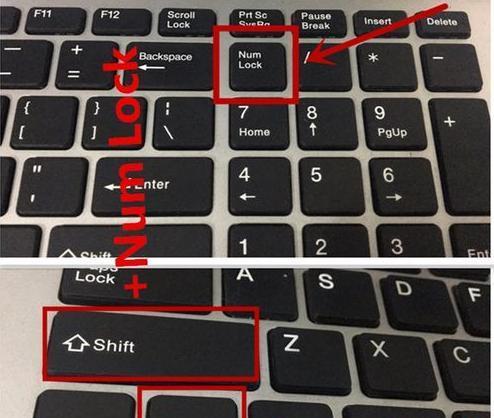
一:检查键盘连接线是否松动
首先要检查键盘连接线是否松动、如果笔记本电脑键盘失灵了。就会导致键盘无法正常工作、有时候键盘连接线松动或者接触不良。
二:重启电脑
可以尝试重启电脑、如果键盘连接线没有问题。重启一下电脑就能解决键盘失灵的问题,有时候只是系统出现了一些小故障。
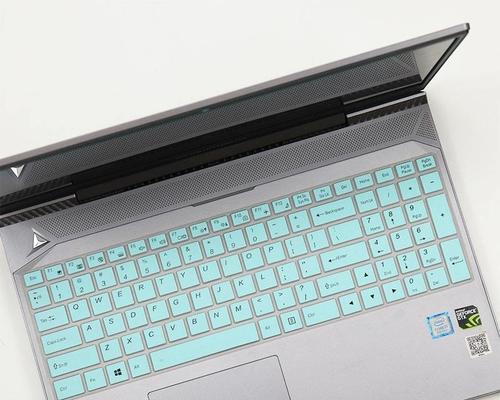
三:使用虚拟键盘
可以通过使用虚拟键盘来临时代替物理键盘的功能,在键盘失灵的情况下。通过鼠标点击来输入字符,可以模拟出一个屏幕上的键盘,虚拟键盘是一个软件。
四:清洁键盘
键盘上积累的灰尘和污垢可能会导致键盘失灵。定期清洁键盘也是预防键盘失灵的一个重要方法。可以用专门的键盘清洁剂或者用吹风机将灰尘吹掉。
五:卸载并重新安装键盘驱动程序
可以尝试卸载并重新安装键盘驱动程序,如果键盘失灵问题仍然存在。重新安装驱动程序可以解决键盘失灵的情况,有时候驱动程序可能出现问题。
六:更新系统
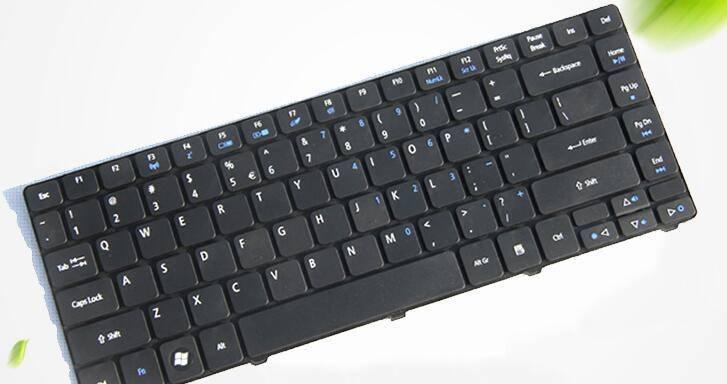
可以通过更新系统来修复这些bug、有时候笔记本电脑键盘失灵是因为操作系统存在一些bug。
七:检查是否有第三方软件冲突
导致键盘失灵,一些第三方软件可能会与系统或键盘驱动程序产生冲突。可以尝试关闭一些第三方软件,在键盘失灵的情况下,看是否能够解决问题。
八:检查系统设置
确保没有误操作,可以检查一下键盘相关的设置,有时候一些系统设置会导致键盘失灵。
九:尝试外接键盘
作为临时的解决方案,可以尝试外接一个USB键盘,如果笔记本电脑的键盘失灵。
十:检查电池电量
也会导致键盘失灵,如果电池电量过低、在使用无线键盘的情况下。要检查一下电池电量是否足够。
十一:检查BIOS设置
可以进入BIOS设置界面,有时候BIOS设置错误也会导致键盘失灵、检查一下键盘相关的设置是否正确。
十二:寻求专业维修帮助
建议寻求专业的维修帮助,那可能是硬件故障导致的,如果以上方法都无法解决键盘失灵的问题。
十三:注意事项1-谨慎使用键盘清洁剂
避免对键盘造成损坏、要注意选择合适的键盘清洁剂,在清洁键盘时,并按照说明正确使用。
十四:注意事项2-备份重要数据
以免数据丢失,在尝试一些修复方法之前,建议先备份好重要的数据。
十五:
使用虚拟键盘等简单实用的方法来解决,我们可以通过检查连接线,重启电脑,当遇到笔记本电脑键盘失灵问题时。卸载驱动程序,如果问题仍然存在,更新系统等、可以尝试清洁键盘。要注意一些注意事项、备份重要数据等、如谨慎使用键盘清洁剂,同时。还是建议寻求专业维修帮助、若所有方法都无效,避免造成更大的损失。


