我们有时候需要了解电脑的硬件和软件配置信息,以便更好地了解电脑性能和进行故障排除、在使用电脑的日常生活中。对于很多人来说、然而,查看电脑配置似乎是一件困难的任务。教你如何轻松地查看电脑的配置详细信息,本文将介绍一些简单的方法。
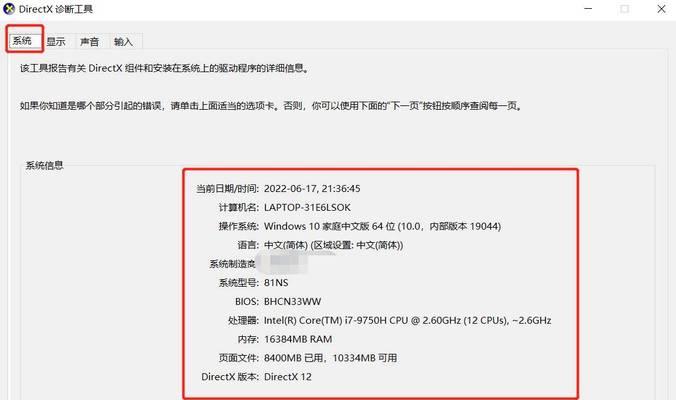
操作系统信息
1.查看操作系统版本和位数
在“开始”选择、菜单中点击右键“系统”;查看,在弹出的窗口中“系统类型”一栏即可得知操作系统的位数和版本。

处理器信息
2.查看处理器型号和核心数
使用快捷键“Win+R”输入,打开运行窗口“dxdiag”并回车;在弹出的窗口中切换到“处理器”即可看到处理器型号和核心数等信息、标签页。
内存信息
3.查看内存容量和速度
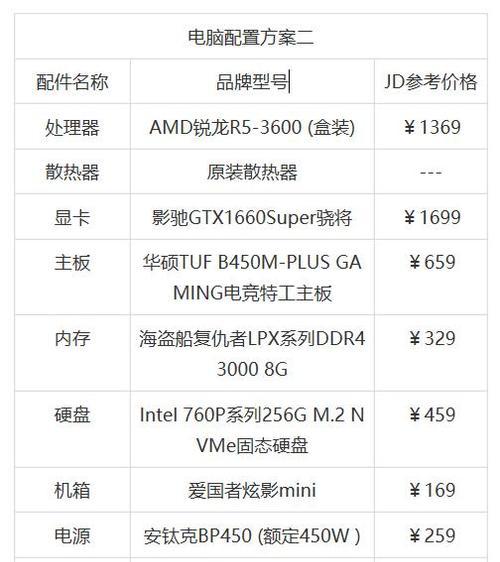
打开“任务管理器”(快捷键“Ctrl+Shift+Esc”切换到,)“性能”点击,标签页“内存”即可查看内存容量和速度,一栏。
硬盘信息
4.查看硬盘型号和容量
打开“设备管理器”(快捷键“Win+X”选择,“设备管理器”展开,)“磁盘驱动器”即可看到已安装的硬盘型号和容量、选项。
显卡信息
5.查看显卡型号和驱动版本
使用快捷键“Win+X”选择,“设备管理器”展开,“显示适配器”即可看到显卡型号和驱动版本,选项。
声卡信息
6.查看声卡型号和驱动版本
在“设备管理器”中找到“音频输入和输出”展开后即可看到声卡型号和驱动版本,选项。
网卡信息
7.查看网卡型号和驱动版本
在“设备管理器”中找到“网络适配器”展开后即可看到网卡型号和驱动版本、选项。
主板信息
8.查看主板型号和BIOS版本
使用快捷键“Win+X”选择,“运行”;在运行窗口中输入“msinfo32”并回车、;在弹出的窗口中查找“系统摘要”即可看到主板型号和BIOS版本,。
电源信息
9.查看电源型号和功率
即可看到电源型号和功率信息,查找电源上的标签、打开电脑机箱。
外设信息
10.查看外设型号和连接方式
显示器等外设、可以查看它们的标签或者在设备管理器中查找相应选项,键盘,对于鼠标。
软件信息
11.查看已安装软件列表
在控制面板中选择“程序”或者“程序与功能”即可查看已安装软件的列表,。
系统启动项
12.查看系统启动项
使用快捷键“Ctrl+Shift+Esc”切换到,打开任务管理器“启动”即可查看系统启动项,标签页。
网速信息
13.查看网速和网络延迟
可以查看当前的网速和网络延迟,使用测速工具或者网速测试网站。
温度信息
14.查看电脑各部件温度
HWMonitor等)、使用硬件监控工具(如CPU-Z,可以实时监测电脑各部件的温度。
你可以轻松地查看电脑的配置详细信息、通过本文介绍的方法。并在需要的时候进行故障排除,了解电脑的硬件和软件配置有助于我们更好地了解电脑性能。希望本文能对你有所帮助!


