我们经常会遇到想要将手机上的内容投射到电视屏幕上的情况,在日常生活中。其投屏功能备受用户青睐,苹果手机作为目前市场上的智能手机之一。让你能够享受更大屏幕的观影,游戏等体验,本文将详细介绍如何使用苹果手机进行投屏操作。
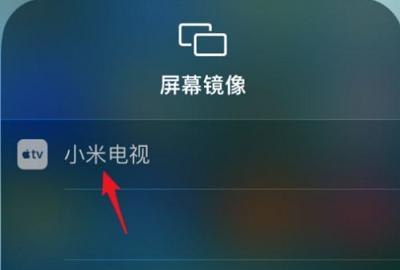
1.首先确保手机和电视连接的同一Wi-Fi网络
-通过设置界面查看Wi-Fi网络连接状态
-确认电视是否连接到相同的Wi-Fi网络
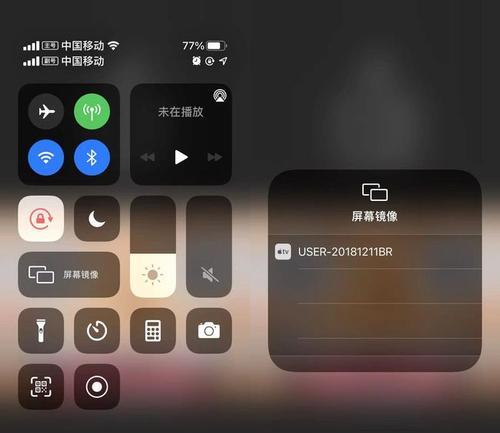
2.打开苹果手机控制中心
-在主屏幕上从底部向上滑动,打开控制中心
-确保控制中心中显示了“屏幕镜像”选项
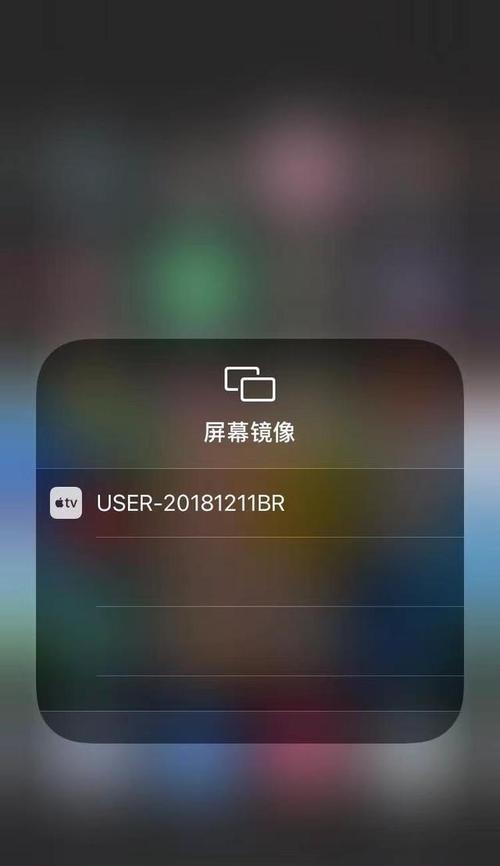
3.选择“屏幕镜像”选项并搜索可投屏设备
-在控制中心中点击“屏幕镜像”选项
-手机会自动搜索附近可投屏的设备
4.选择你要投屏的电视设备
-在搜索结果中选择你要投屏的电视设备
-等待手机和电视设备建立连接
5.等待手机和电视设备建立连接
-在手机和电视设备之间建立连接需要一些时间
-请耐心等待,不要中途中断连接过程
6.接受电视设备的投屏请求
-在电视上会弹出一个投屏请求对话框
-在手机上确认接受该请求,并输入对应的密码(如果有)
7.开始投屏
-一旦手机和电视设备成功连接,投屏会自动开始
-你现在可以在电视屏幕上看到手机上的内容了
8.调整投屏设置
-在投屏过程中,你可以通过手机控制中心调整音量、亮度等设置
-在控制中心中找到相应的选项并进行调整
9.结束投屏
-当你不再需要投屏时,可以通过控制中心停止投屏
-点击“屏幕镜像”选项,然后选择“停止镜像”
10.处理投屏中出现的问题
-如果投屏过程中遇到问题,可能是因为网络连接不稳定或设备故障等原因
-可以尝试重新连接Wi-Fi网络或重启设备来解决问题
11.投屏期间手机的操作
-当你的手机处于投屏状态时,可以继续使用手机进行其他操作
-投屏不会影响手机的正常使用
12.支持的投屏内容
-通过投屏功能,你可以将手机上的视频、照片、游戏等内容投射到电视屏幕上
-几乎所有支持AirPlay技术的应用都可以进行投屏
13.投屏的应用场景
-投屏功能可用于家庭影院、演示报告、与朋友分享等多种场景
-让你享受更好的观影体验,或者与他人共享手机上的内容
14.注意事项和建议
-在使用投屏功能时,注意保护个人隐私,不要投射敏感信息
-在使用过程中,避免将手机与电视设备之间距离过远,以保证连接稳定
15.只需几个简单的步骤就能实现,苹果手机投屏电视功能简单易用。你可以将手机上的各种内容放大到电视屏幕上,享受更好的观影,游戏等体验,通过投屏。希望本文的介绍能够帮助你顺利使用苹果手机进行投屏操作。


