随着科技的发展,个性化定制已经成为现代人生活的一部分。在Windows10操作系统中,我们可以通过自定义开机启动项来增强我们的电脑启动体验,快速打开我们常用的应用程序和工具。本文将介绍如何在Win10上进行自定义开机启动项的设置,让你的电脑启动更高效、更个性化。
一、为什么要自定义开机启动项?
-提高效率,快速打开常用软件和工具
-简化操作,减少繁琐步骤
-个性化定制,让电脑启动更符合个人喜好
二、如何设置自定义开机启动项?
1.打开任务管理器,找到“启动”选项卡
-详细介绍如何打开任务管理器,并定位到“启动”选项卡
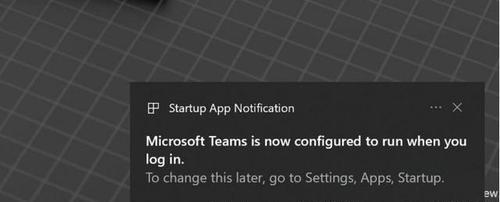
2.启用或禁用应用程序的自动启动
-介绍如何通过任务管理器中的开关控制应用程序的启动
3.添加新的开机启动项
-详细介绍如何通过“启动”文件夹添加新的开机启动项
4.编辑已存在的开机启动项
-介绍如何修改已有的开机启动项,包括添加参数、修改路径等操作
5.设置延时启动
-介绍如何通过命令行或第三方工具设置开机启动项的延时启动
6.创建快捷方式实现开机自动运行
-详细介绍如何通过创建快捷方式来实现开机自动运行程序
7.禁用无关紧要的开机启动项
-提供一些建议,帮助用户识别和禁用不必要的开机启动项
8.通过注册表编辑器设置开机启动项
-介绍如何通过编辑注册表来设置开机启动项
9.使用第三方工具进行开机启动项管理
-推荐几款常用的第三方工具,简化开机启动项的管理
10.设置任务计划实现开机启动
-介绍如何通过任务计划设置开机启动项,包括添加和删除任务
11.设置开机自动登录用户
-详细介绍如何在Win10中设置开机时自动登录指定用户
12.遇到问题怎么办?
-提供一些常见问题的解决方法,如开机启动项失效、添加失败等
13.如何恢复默认的开机启动项设置
-介绍如何将开机启动项恢复到默认状态
14.如何管理开机启动项的执行顺序
-提供一些方法,帮助用户管理开机启动项的执行顺序
15.定期清理无用的开机启动项
-提醒用户定期清理无用的开机启动项,保持电脑的高效运行
Win10自定义开机启动项为我们提供了一个个性化电脑启动的方式,可以根据个人喜好和需求来定制开机时自动启动的应用程序和工具。通过本文所介绍的设置方法和技巧,相信你可以轻松地定制属于自己的电脑启动体验,提升工作和生活的效率。记住合理设置和定期清理开机启动项,让你的电脑始终保持高效运行。


