苹果设备是目前市场上最受欢迎的智能设备之一,其中的锁屏功能是保护个人隐私和数据安全的重要手段。本文将详细介绍如何设置苹果设备的锁屏功能,帮助用户保护个人信息。
为什么要设置锁屏?
通过设置锁屏,可以防止他人未经授权访问您的手机,保护个人隐私和数据安全。
打开“设置”选项
进入苹果设备的主屏幕,在其中找到并点击“设置”选项。
进入“面容ID与密码”或“触控ID与密码”选项
根据您的设备型号和操作系统版本,在“设置”界面中找到并点击“面容ID与密码”或“触控ID与密码”选项。
输入设备密码
根据提示,输入您的设备密码以验证身份。
启用“面容ID”或“触控ID”
在“面容ID与密码”或“触控ID与密码”选项中,启用“面容ID”或“触控ID”功能。
添加面容或指纹
根据提示,按照指定的方式进行面容或指纹录入。
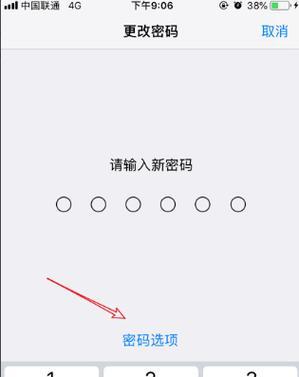
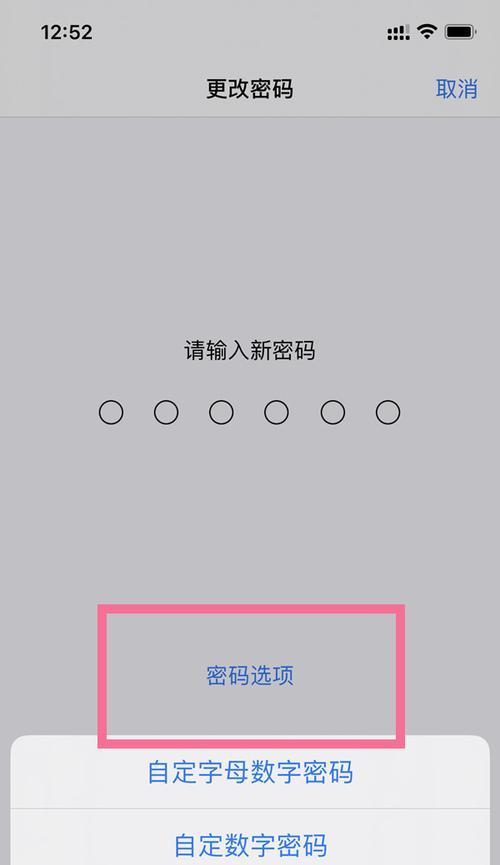
设置锁屏密码
若您不想使用面容或指纹解锁功能,可以设置一个锁屏密码作为备用,保证设备安全。
选择锁屏时间
在“面容ID与密码”或“触控ID与密码”选项中,找到“自动锁定”选项,选择合适的锁屏时间。
开启“查找我的iPhone”功能
“查找我的iPhone”功能可以帮助您在设备丢失或被盗时进行追踪和保护。在“设置”界面中找到并点击“AppleID”,进入“iCloud”选项,启用“查找我的iPhone”功能。
开启双重验证
为了进一步提升设备安全性,可以在“AppleID”界面中开启双重验证功能。
限制锁屏通知显示内容
在“设置”界面中找到并点击“通知”选项,在“锁定屏幕”下方的选项中选择是否显示通知内容。
配置Siri的锁屏访问权限
在“设置”界面中找到并点击“Siri与搜索”选项,配置Siri在锁屏状态下的访问权限,以便更好地保护个人隐私。
阻止控制中心在锁屏状态下的访问
在“设置”界面中找到并点击“控制中心”选项,关闭控制中心在锁屏状态下的访问权限,以防止他人未经授权进行操作。
启用数据擦除功能
在“设置”界面中找到并点击“密码与安全性”选项,启用“数据擦除”功能,以便在设备丢失或被盗时保护个人信息。
定期更新系统
定期更新苹果设备的操作系统可以及时修复安全漏洞和提升设备安全性,确保锁屏功能的有效性。
通过以上一步步的设置,您可以有效地保护您的苹果设备和个人隐私,防止他人未经授权访问您的手机,并提升数据安全性。请根据您的实际需求进行相应设置,确保锁屏功能的有效性。


