在电脑使用过程中,难免会遇到系统崩溃、病毒感染等问题,此时重装系统是一个解决方案。本文将详细介绍如何通过U盘来重新安装电脑操作系统。
选择合适的操作系统镜像文件
准备一个可用的U盘并格式化
下载并运行U盘启动盘制作工具
选择刚刚格式化的U盘作为启动盘
将操作系统镜像文件写入U盘
重启电脑并进入BIOS设置
设置U盘为第一启动选项
保存设置并重启电脑
进入U盘启动界面,选择安装系统
根据提示完成系统安装过程
选择系统分区并进行格式化
等待系统文件拷贝完成
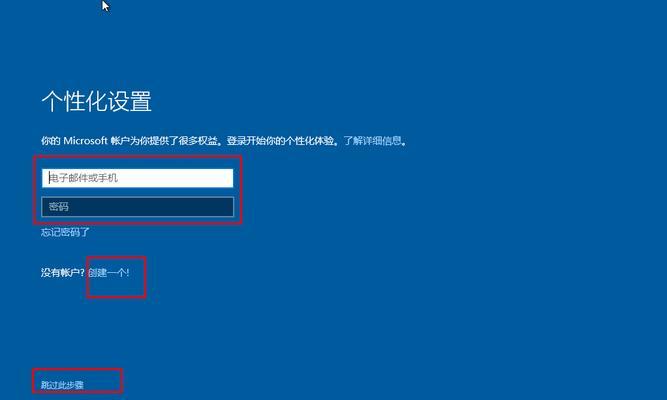
设置用户名和密码以及其他个人信息
等待安装程序完成最后的设置
重新启动电脑,进入新安装的操作系统
1.选择合适的操作系统镜像文件:根据自己的需求选择合适的操作系统镜像文件,如Windows10、Ubuntu等。
2.准备一个可用的U盘并格式化:确保U盘没有重要文件,使用电脑自带的格式化工具对U盘进行格式化。
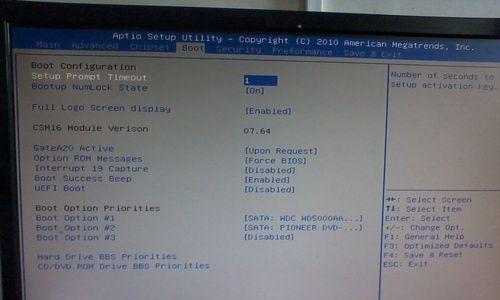
3.下载并运行U盘启动盘制作工具:从官方网站下载一个可信赖的U盘启动盘制作工具,运行该工具。
4.选择刚刚格式化的U盘作为启动盘:在制作工具中选择刚刚格式化的U盘作为启动盘的目标。
5.将操作系统镜像文件写入U盘:选择已下载好的操作系统镜像文件,将其写入U盘,这个过程可能需要一些时间。
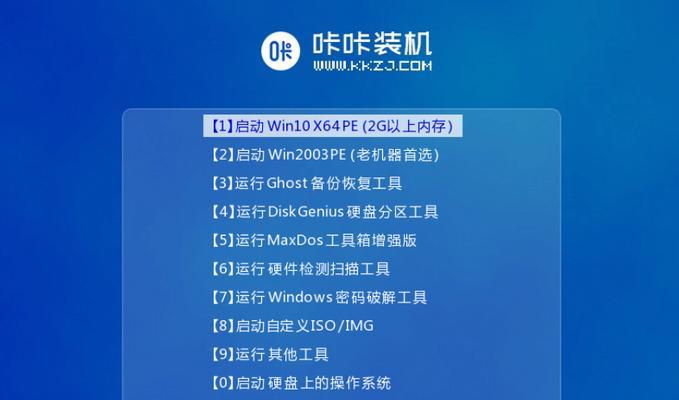
6.重启电脑并进入BIOS设置:将U盘插入电脑,重启电脑并按下相应的按键进入BIOS设置界面。
7.设置U盘为第一启动选项:在BIOS设置界面中找到启动选项,并将U盘设置为第一启动选项。
8.保存设置并重启电脑:保存修改的设置并重启电脑,让电脑从U盘启动。
9.进入U盘启动界面,选择安装系统:电脑重新启动后,会进入U盘的启动界面,在界面上选择安装系统的选项。
10.根据提示完成系统安装过程:按照屏幕上的提示,选择语言、键盘布局等选项,并同意相关协议,然后点击下一步。
11.选择系统分区并进行格式化:在分区界面上选择一个合适的磁盘分区,并进行格式化,以便安装新的操作系统。
12.等待系统文件拷贝完成:系统文件拷贝过程可能需要一段时间,耐心等待系统文件拷贝完成。
13.设置用户名和密码以及其他个人信息:根据提示,设置新安装系统的用户名、密码以及其他个人信息。
14.等待安装程序完成最后的设置:安装程序会自动进行最后的设置,包括配置系统、安装驱动程序等,等待安装程序完成。
15.重新启动电脑,进入新安装的操作系统:安装程序完成后,重新启动电脑,进入新安装的操作系统。
通过以上步骤,我们可以轻松地使用U盘来重装电脑操作系统。重装系统可以解决很多电脑问题,同时也可以让我们享受到一个干净、高效的操作环境。记得备份重要文件,谨慎选择操作系统镜像文件,并且按照步骤进行操作,相信你也能成功完成电脑重装系统的操作。


