联想笔记本作为一款广受欢迎的电脑品牌,在用户使用过程中可能会遇到声卡驱动问题,导致无法正常播放音频。本文将为大家介绍如何安装联想笔记本声卡驱动,帮助解决这一问题。
一、查找联想笔记本型号
二、进想官方网站下载页面
三、选择操作系统版本
四、搜索声卡驱动程序
五、下载声卡驱动程序
六、解压声卡驱动程序文件
七、运行安装程序
八、阅读软件许可协议
九、选择安装位置
十、开始安装声卡驱动程序
十一、等待安装完成
十二、重启电脑
十三、检查声卡是否正常工作
十四、更新声卡驱动程序
十五、解决常见安装问题
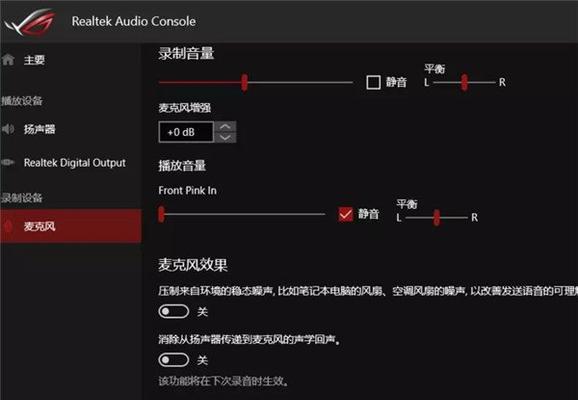
一:查找联想笔记本型号,可在电脑的外包装盒上或者底部找到详细的型号信息,例如"Yoga710-14IKB"。
二:进想官方网站下载页面,打开浏览器,输想官方网址,并在网站上找到"支持"或"驱动与软件"。
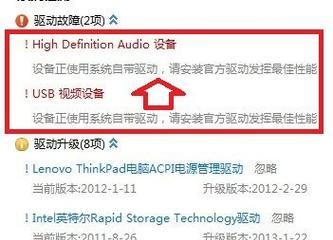
三:选择操作系统版本,根据自己电脑的操作系统版本,点击对应的选项,如Windows1064位。
四:搜索声卡驱动程序,通过输入笔记本型号或者选择产品类型,在搜索框中输入"声卡驱动"关键字进行搜索。
五:下载声卡驱动程序,找到适用于您电脑型号和操作系统版本的声卡驱动程序,并点击下载按钮,保存到本地。
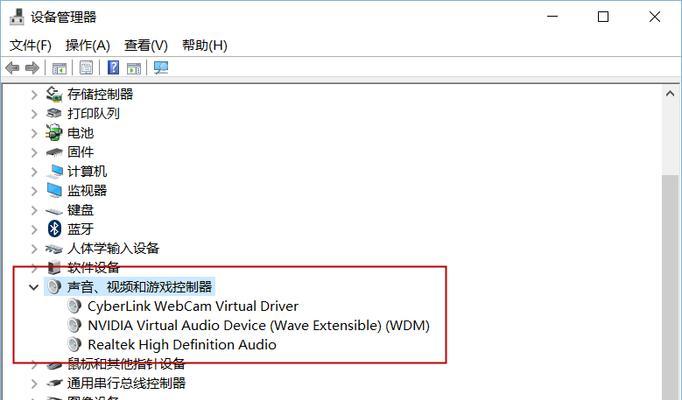
六:解压声卡驱动程序文件,找到下载好的声卡驱动程序文件,右键点击并选择"解压缩到当前文件夹"。
七:运行安装程序,进入解压缩后的文件夹,在其中找到可执行文件,双击运行。
八:阅读软件许可协议,仔细阅读并同意软件许可协议,然后点击"下一步"继续安装。
九:选择安装位置,可以选择默认安装路径或自定义路径,点击"下一步"进行下一步安装。
十:开始安装声卡驱动程序,点击"安装"按钮,等待安装程序自动完成声卡驱动的安装。
十一:等待安装完成,耐心等待声卡驱动程序的安装完成,不要中途关闭安装程序或电脑。
十二:重启电脑,完成声卡驱动程序的安装后,建议重新启动电脑以使更改生效。
十三:检查声卡是否正常工作,打开音频文件或视频进行测试,确认声卡是否正常工作。
十四:更新声卡驱动程序,定期检查联想官网是否有新版本的声卡驱动程序,及时更新以获得更好的音频体验。
十五:解决常见安装问题,如遇到无法安装、无法启动或其他错误提示,可参考联想官方网站提供的解决方案或联系客服解决问题。
通过以上步骤,我们可以轻松地解决联想笔记本声卡驱动问题,提供更好的音频体验。为了避免出现问题,请确保下载和安装正确的声卡驱动程序,并且定期检查更新。如果遇到困难,不妨寻求联想官方网站或客服的帮助。


